

[開箱]NVIDIA® Jetson Orin Nano™ Super 開發者套件專用外殼-Panini 外殼開箱與組裝教學(OLED顯示系統資訊教學)
文章由CaveDu團隊撰寫
文章原始出處 : https://blog.cavedu.com/2025/12/22/orinnano_panini/
如果你手邊有一塊NVIDIA® Jetson Orin Nano™ Super 開發者套件,一定會發現它裸露的電路板,但在攜帶或佈署上總是有點讓人提心吊膽。今天要來開箱這款由 ROBOCO 推出的 “Panini” 專用機殼,它主打免工具安裝、優異散熱以及高擴充性。
Panini 外殼產品簡介
Panini 是專為 NVIDIA Jetson Orin Nano / Orin Nano Super Developer Kit 所設計的專用外殼,整體採用金屬結構,並搭配模組化設計,兼顧桌面使用與懸臂(VESA)安裝需求。
主要特色
專用尺寸設計,完整對應 Jetson Orin Nano Super 開發者套件
金屬機殼結構,提升保護性與散熱穩定度
支援電源按鈕、重開機按鈕
可選配 0.96 吋 I2C OLED 顯示模組(OLED 版本)
支援 M.2 SSD(2280)安裝
支援 GPIO、CSI Camera 等擴充
可桌面擺放或安裝於 VESA 75 懸臂
外殼規格
材質:SPCC 金屬、ABS、壓克力、橡膠
尺寸:130 × 125 × 43 mm
重量:約 400 g
開箱內容物一覽
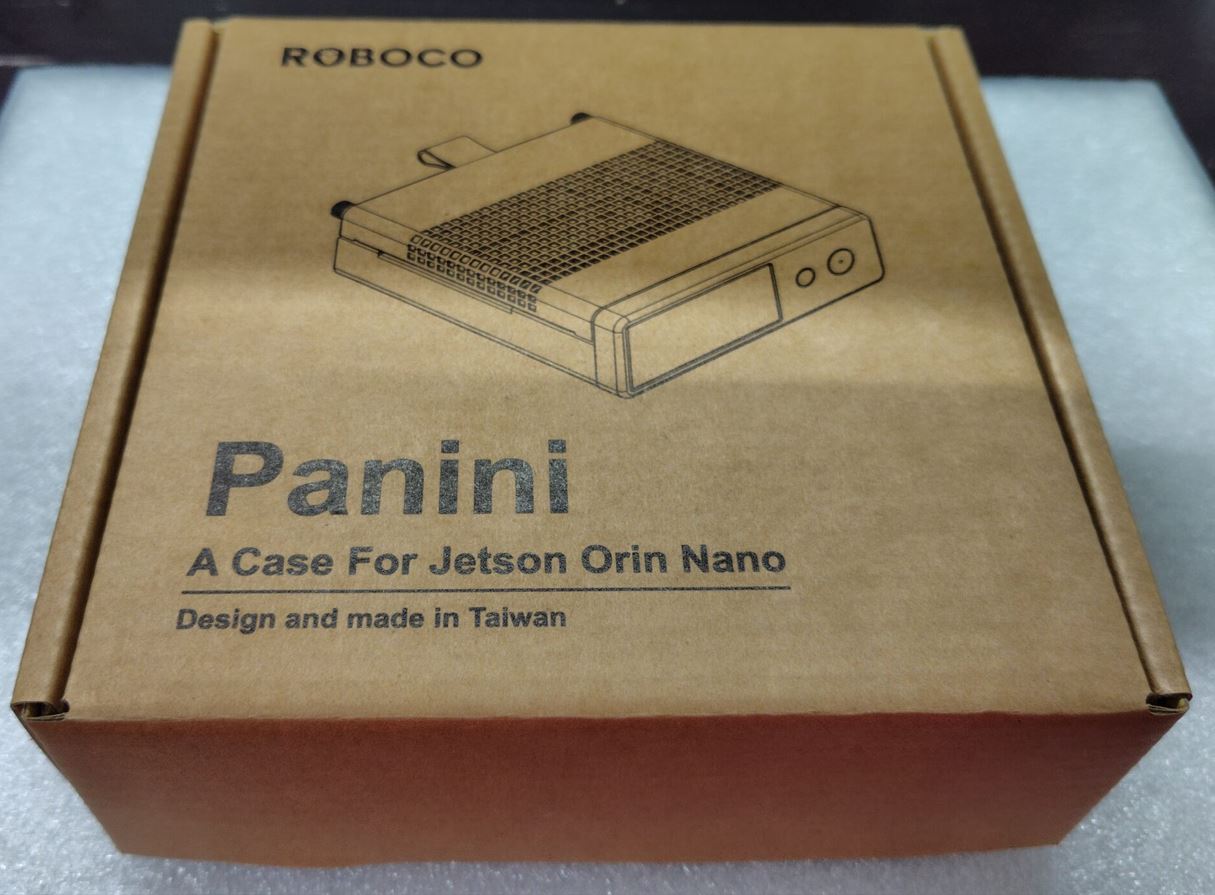
盒子外觀如下,可以看到外殼的圖片以及Panini的名稱,還可以看到下面寫著Design and made in Taiwan。
打開盒子後可以看到Panini外殼本體以及說明書,如果想要快速組裝完成可以參考說明書即可快速組裝好並使用。
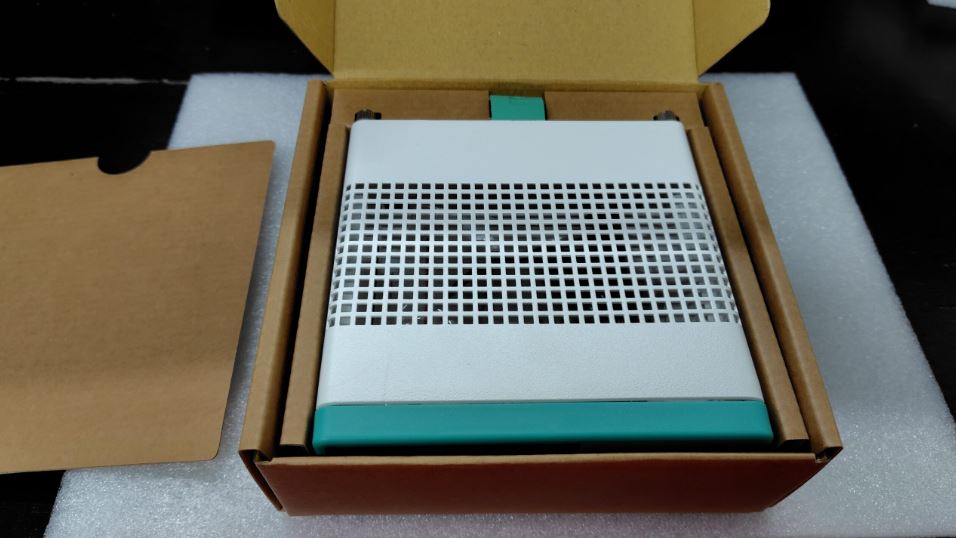
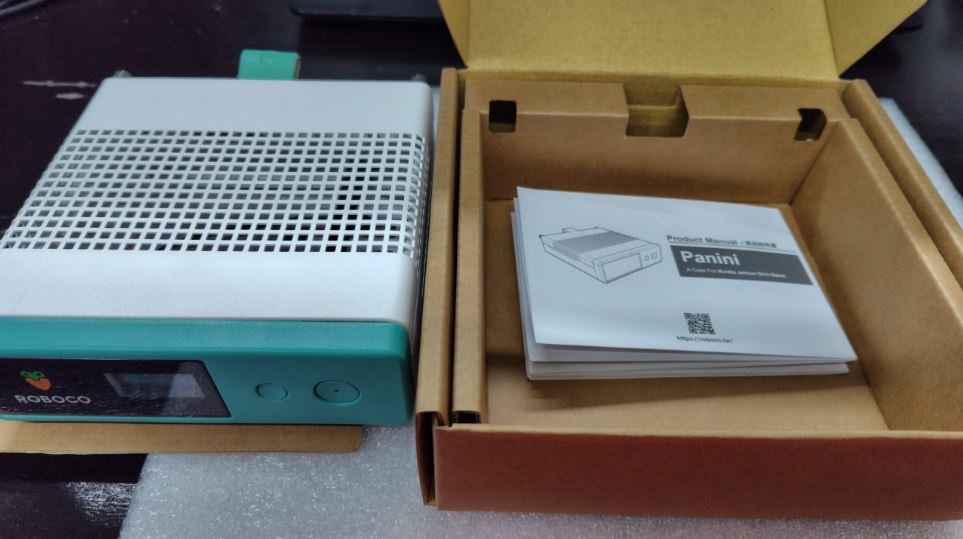
實際開箱後,Panini 外殼包裝中包含以下零組件:
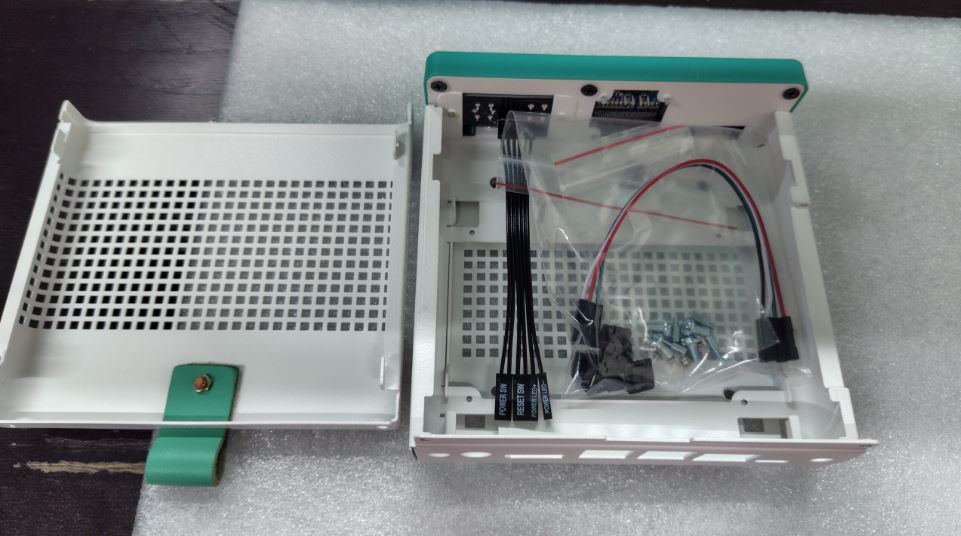
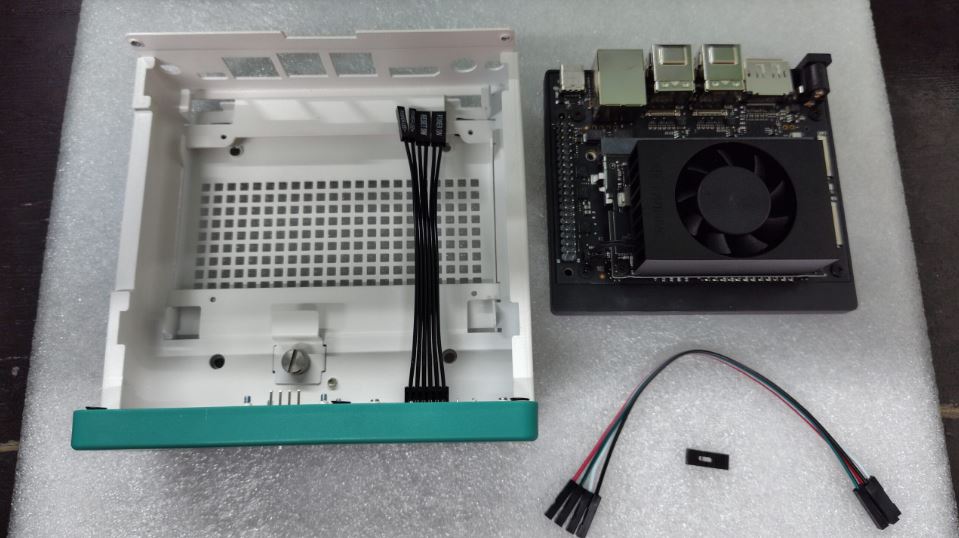
Panini 外殼以及Orin nano以及等等會用到的線材放在一起的位置。
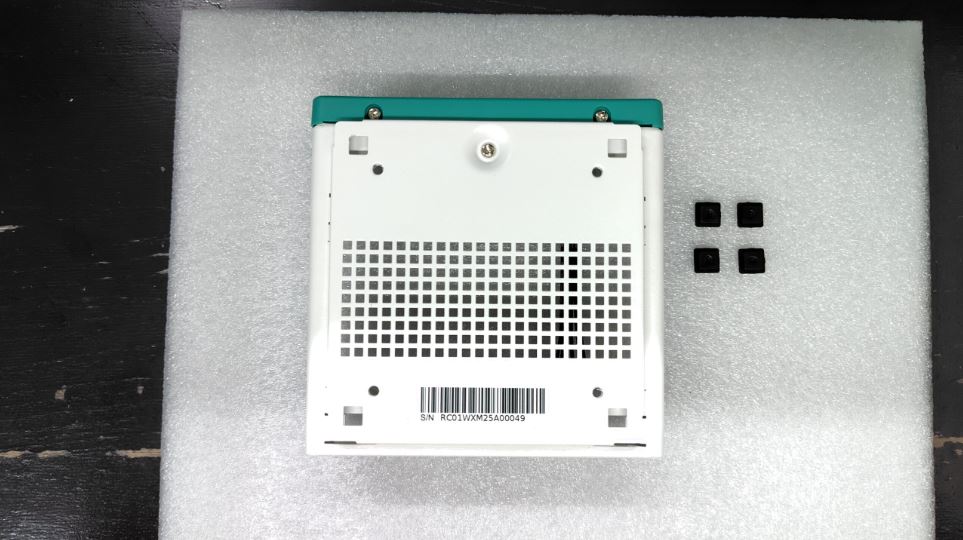
首先拿到如果我們是要放在桌面使用的話第一件事就是把橡膠腳墊 ×4先裝上底部才可以避免機殼磨損
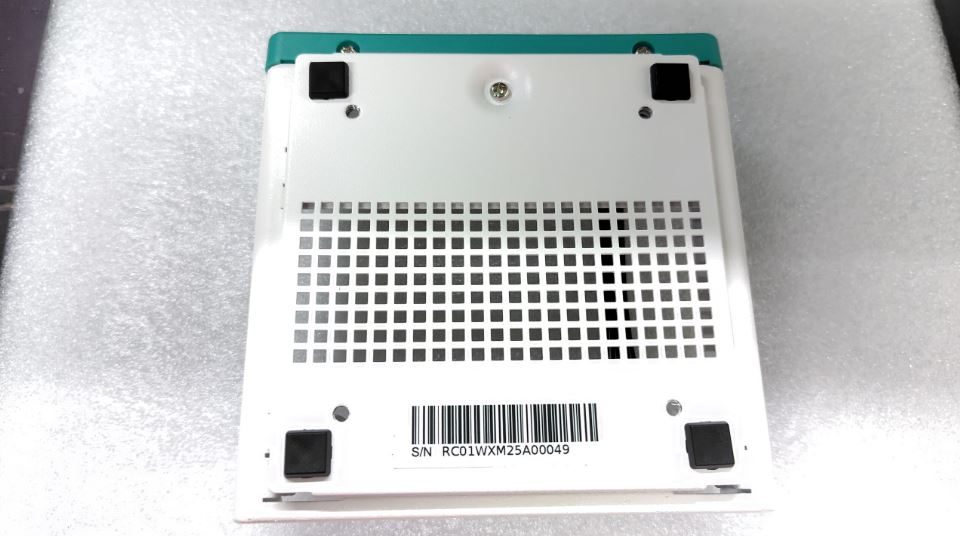
只要輕輕將橡膠腳墊 ×4ㄊ推進四個洞孔裡面即可固定。
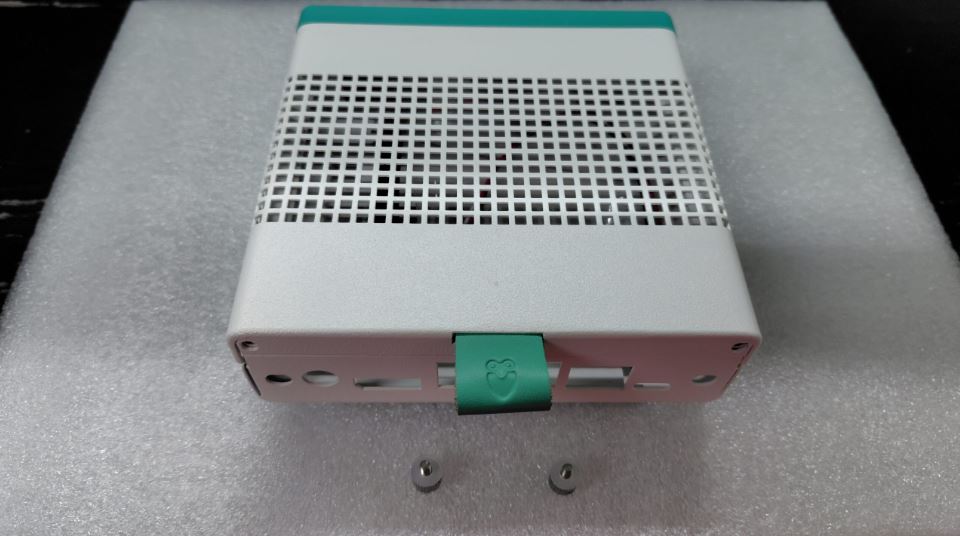
Panini 外殼組裝步驟教學
步驟一:拆卸外殼上蓋
逆時鐘旋轉手擰螺絲
依箭頭方向拉動把手,向上取下上蓋
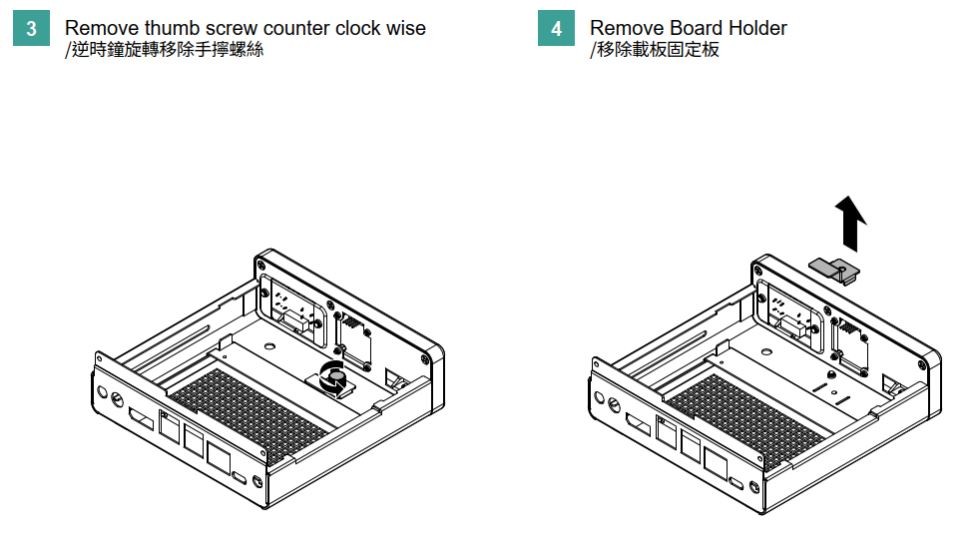
步驟二:移除載板固定板
再次逆時鐘旋轉內部手擰螺絲
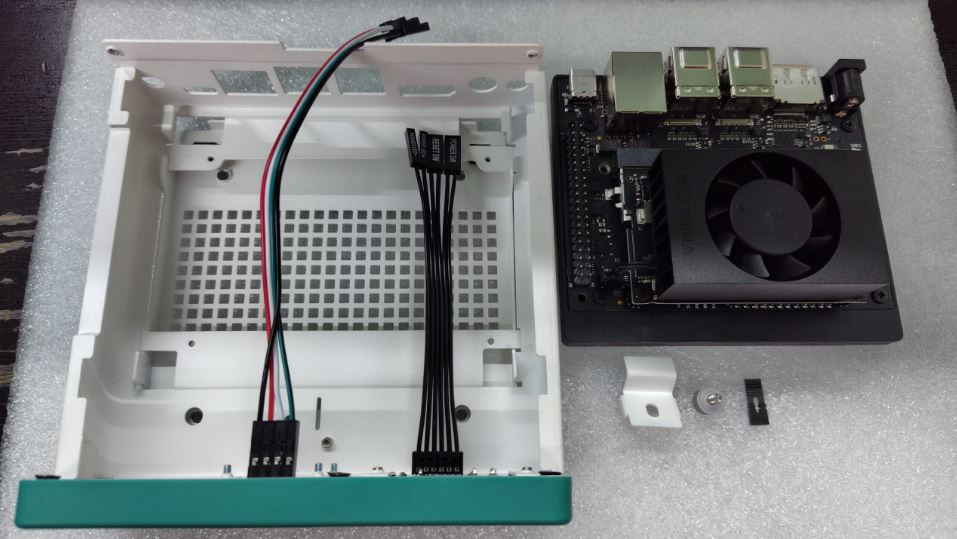
將載板固定板取出,預備安裝主板
步驟三:安裝 Jetson Orin Nano Super 主板
建議先完成步驟五前面板線材與 Jumper 的連接,再安裝主板進入外殼。
由於 Panini 外殼在主板就位後,載板下方的系統控制腳位(System Button Header)視野會受到遮擋,實務上會較難清楚辨識腳位名稱,因此建議依以下順序操作:
先將 Power Button、Reset Button 及相關 Jumper 線材,連接至 Jetson Orin Nano 載板下方的系統控制腳位
確認線材方向正確且固定牢靠
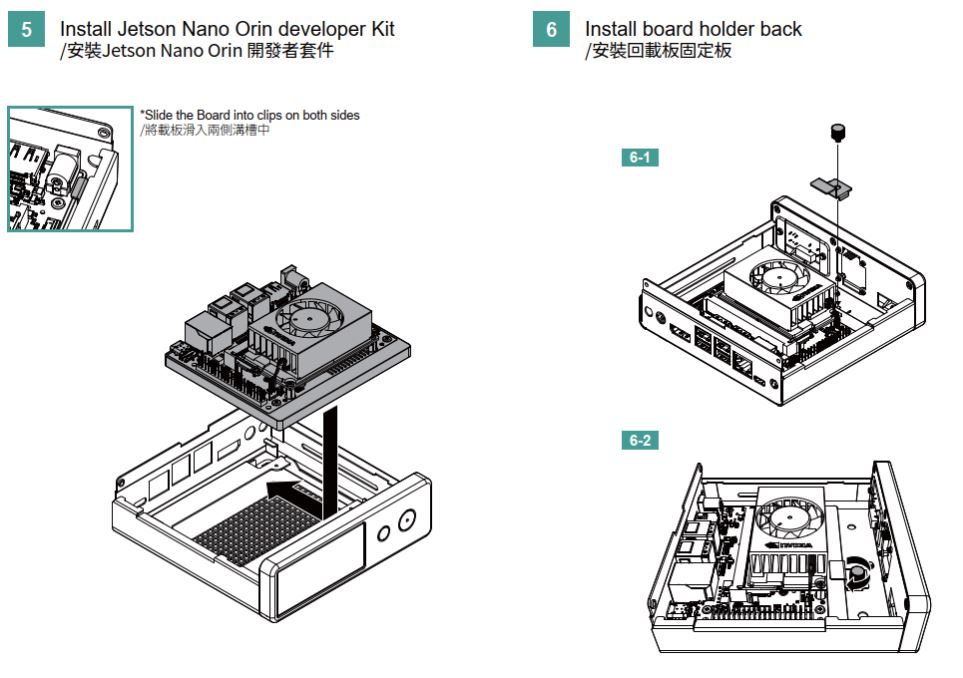
將 Jetson Orin Nano Super 對準 Panini 外殼內的滑槽
從側邊將主板平行滑入固定溝槽中
確認 I/O 介面(USB、HDMI、LAN、DC-IN)皆與外殼開孔完全對齊
步驟四:裝回載板固定板
將載板固定板裝回原位並鎖緊,使主板穩固不晃動。
步驟五:連接前面板與 OLED
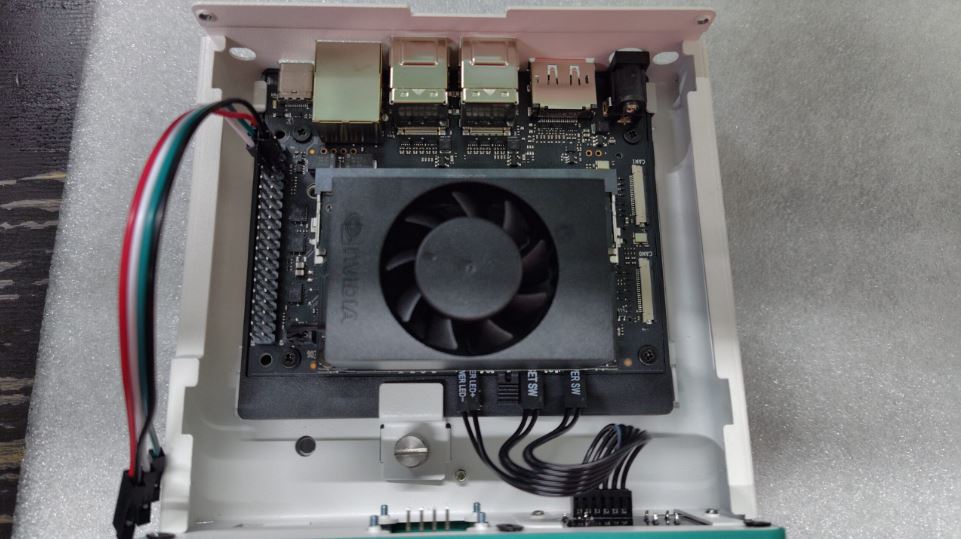
依照上圖說明,請將 Panini 外殼的 Power Button 與 Reset Button 連接至 Jetson Orin Nano 載板下方的系統控制腳位(System Button Header)。
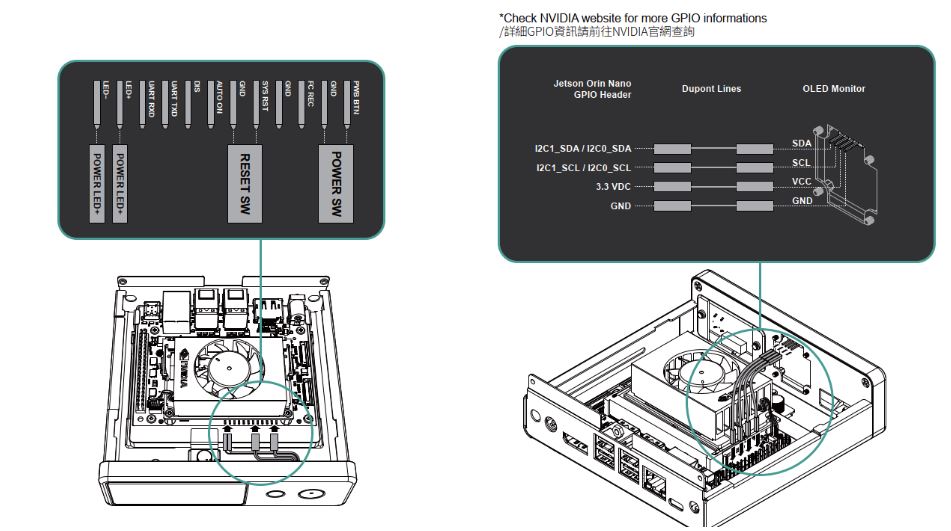
再將隨附的 0.96 吋 I2C OLED 顯示模組 連接至 Jetson Orin Nano 的 I2C 腳位,包含 VCC、GND、SDA 與 SCL。相關 GPIO 與 I2C 腳位定義可參考 NVIDIA 官方文件。
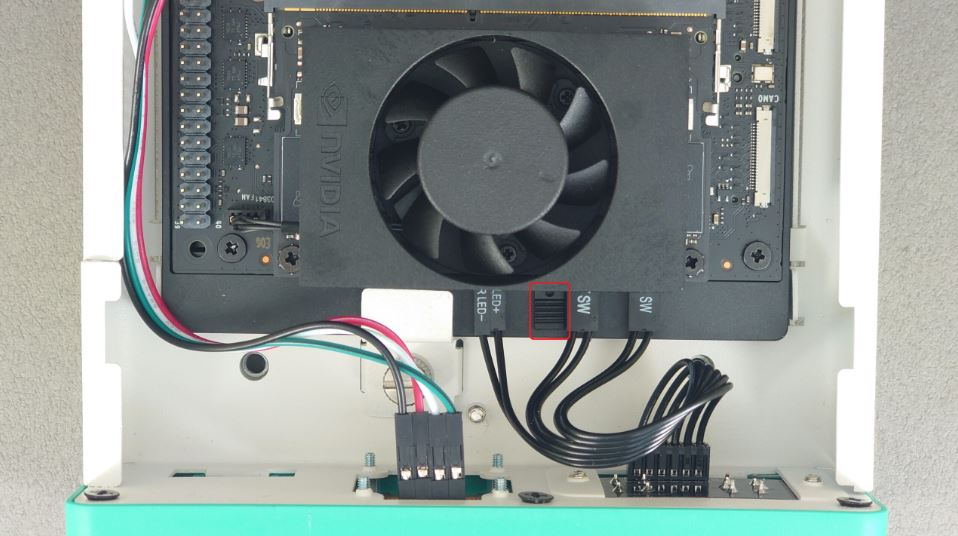
此外,需特別注意,除了上述的電源與重置按鍵接線外,還必須將 Jumper 接至「AUTO ON DIS」腳位(如下圖紅框所示),否則系統將維持預設行為,在接上電源後即自動開機,導致前面板電源鍵無法正常控制開機流程。
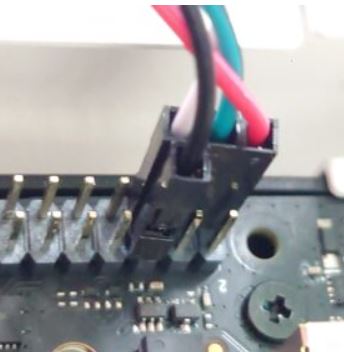
OLED到ORIN NANO的GPIO接線實際位置圖
步驟六:裝回上蓋並完成固定
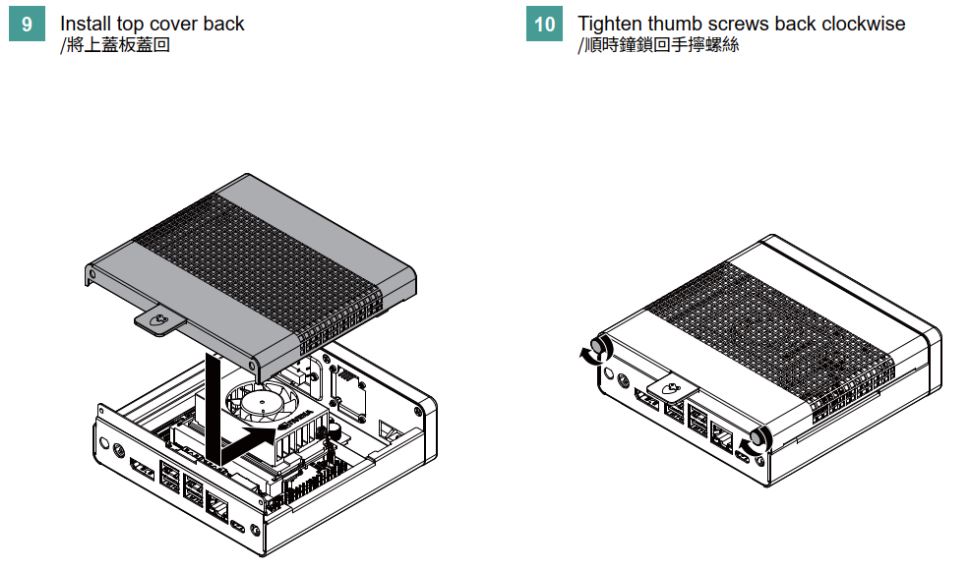
確認線材未被擠壓
蓋回上蓋
順時鐘旋轉手擰螺絲完成固定
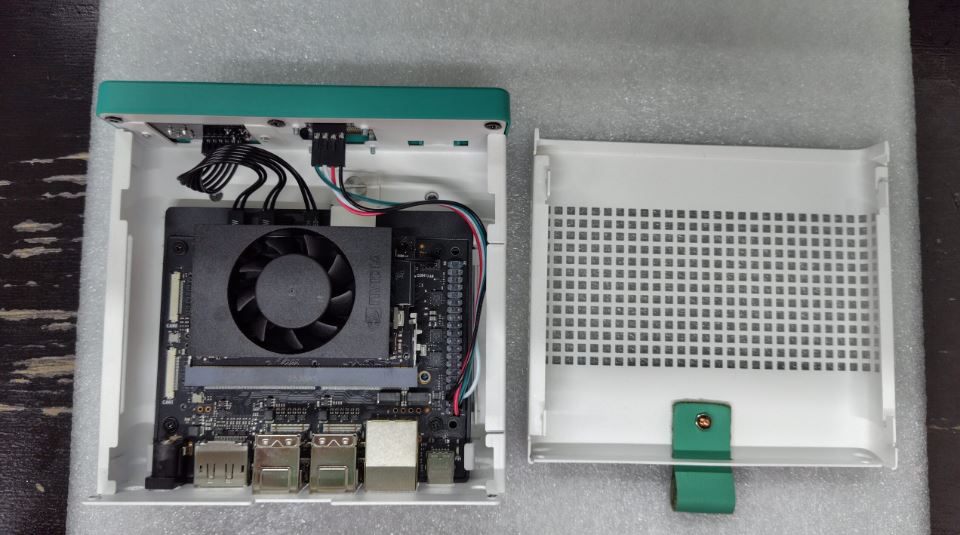
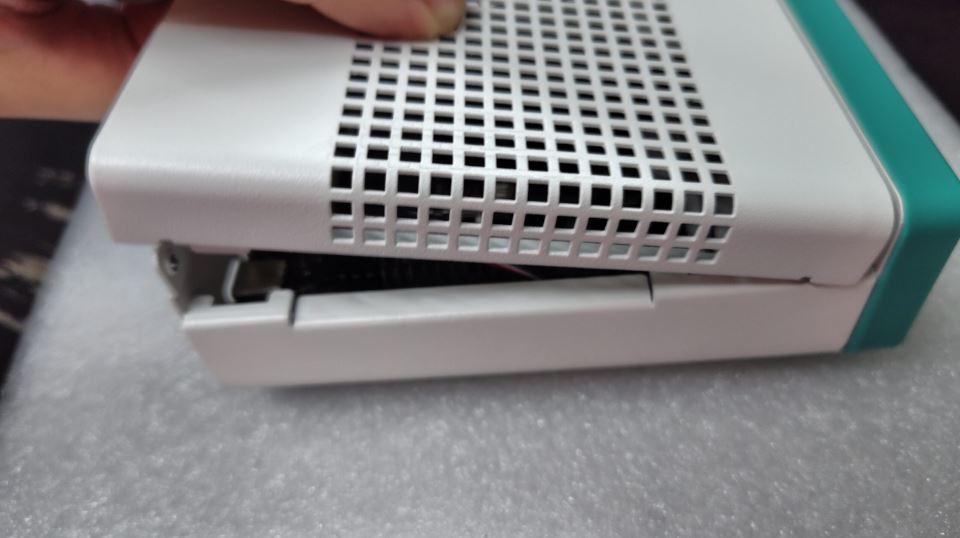
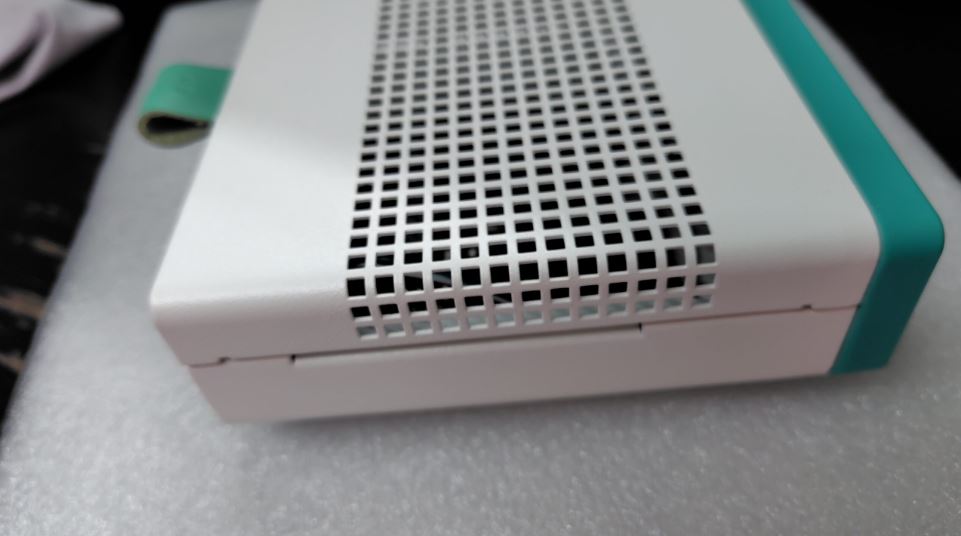
擺放與安裝方式
桌面模式
將隨附的橡膠腳墊黏貼於外殼底部
提供良好止滑與桌面散熱空間
懸臂模式(VESA 75)
使用 M3 螺絲將 Panini 固定於支援 VESA 75 的螢幕懸臂
懸臂需另行準備
進階與可選安裝項目
安裝 GPIO 與 CSI Camera
可依需求安裝 40-pin GPIO 線材
支援 CSI Camera 模組(如官方或相容相機)
組裝完成檢查清單
主板是否穩固無晃動
所有 I/O 介面是否可正常插拔
電源鍵與重置鍵是否正常
OLED 是否正常顯示
風扇與散熱模組無干涉卡住等情形
實際使用與應用情境
Panini 外殼特別適合以下使用情境:
AI / IoT 教學與課程實作
Jetson Orin Nano Super 專案展示機
長時間運作的邊緣運算系統
搭配 OLED 顯示 IP、系統狀態的教學案例
金屬外殼在穩定度、耐用性與整體專業度上,明顯優於裸板或壓克力外殼。
結語
透過 Panini 專用外殼,Jetson Orin Nano™ Super 開發者套件不僅在外觀上更加專業,也在實際部署、保護性與擴充性上大幅提升。

