報名 NVIDIA Certification Program 能力認證,超詳細解說!
Article by CaveDu Team
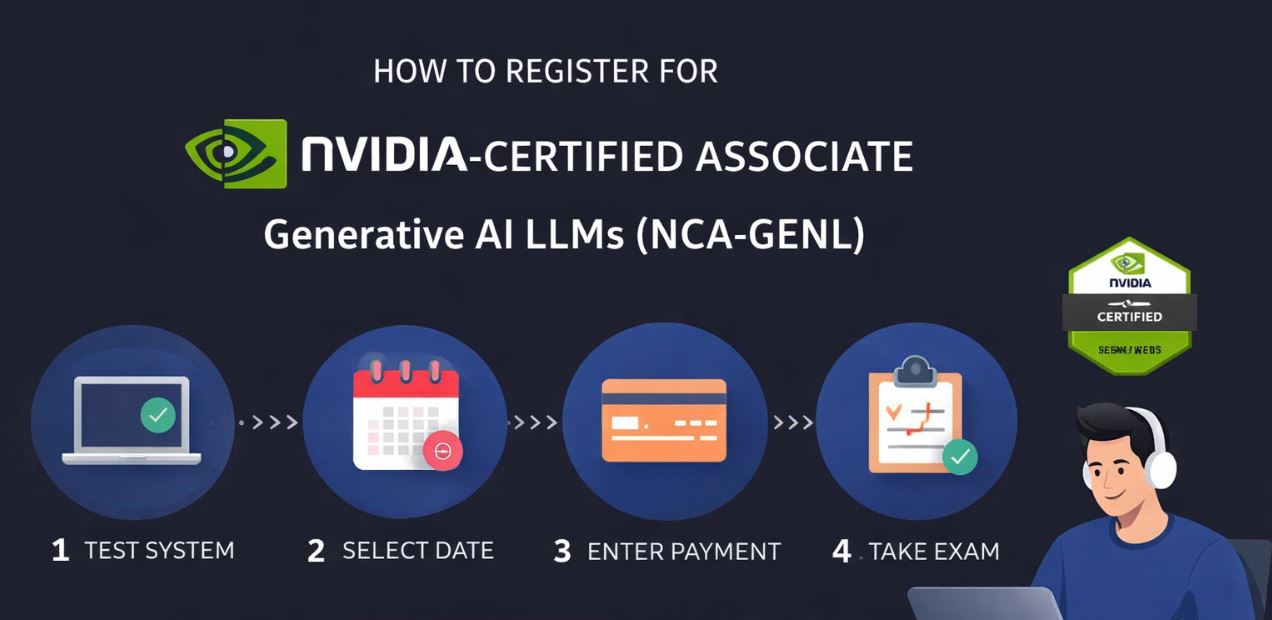
本文將說明報名 NVIDIA-Certified Associate:Generative AI LLMs 這張能力認證的過程,分成線上監考系統測試,及確認考試日期及付款頁面,請依照以下步驟操作。
**此文以台灣地區為前題撰寫,不同地區流程可能有異。
線上監考系統測試
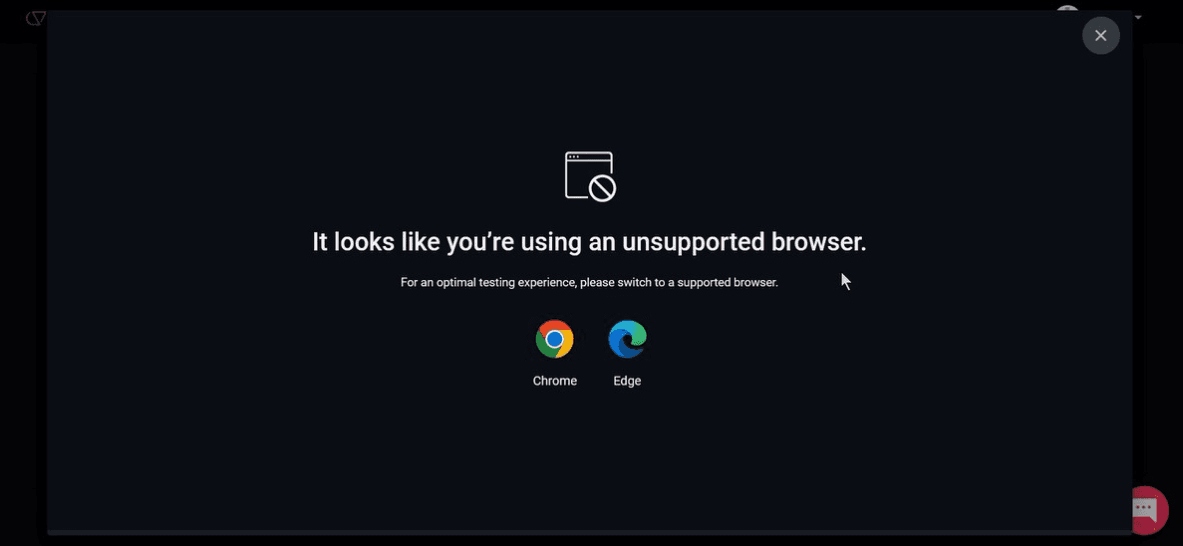
[注意]請全程使用 Google Chrome 或 Edge 瀏覽器來報名考試。 其他瀏覽器皆不支援。
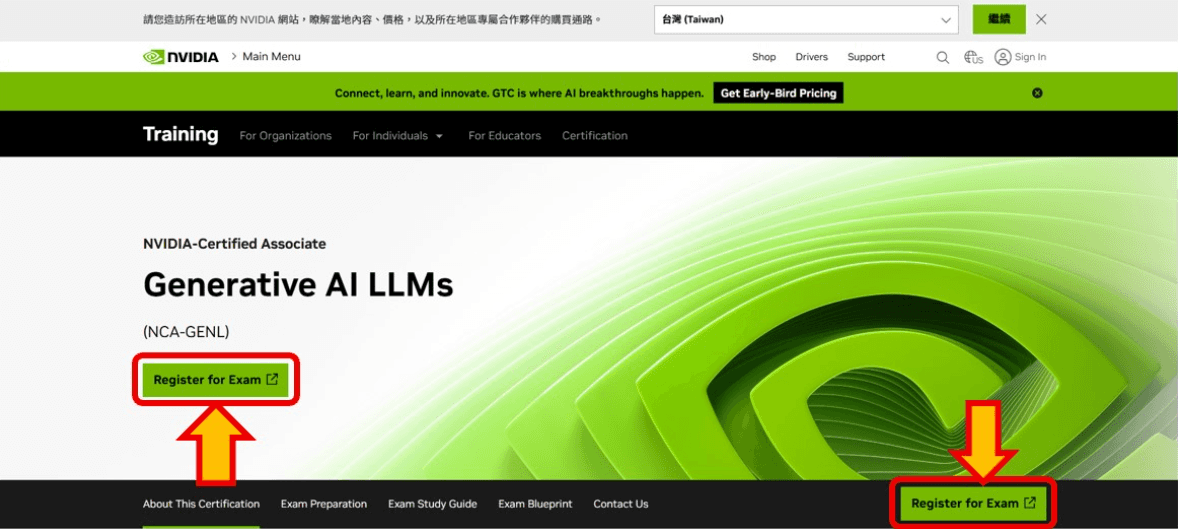
前往 NVIDIA 官方認證頁面,找到「NVIDIA-Certified Associate:Generative AI LLMs 」認證考試。網址: https://www.nvidia.com/en-us/learn/certification/generative-ai-llm-associate/
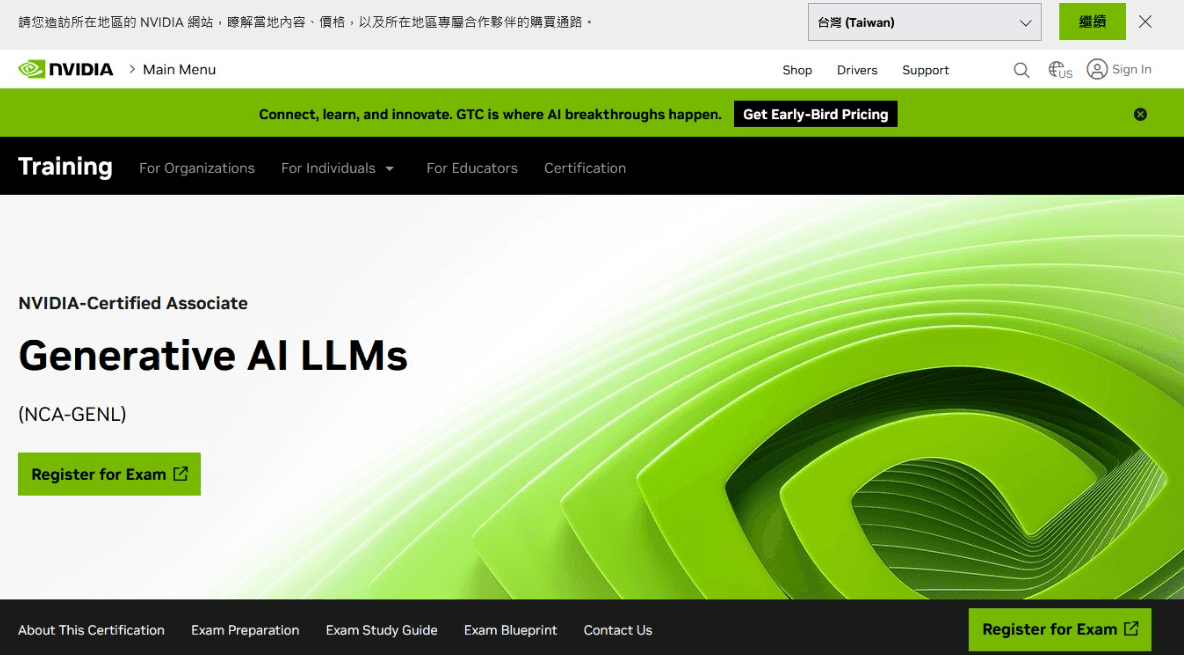
點擊「Register for Exam」按鈕(以下兩種按鈕皆可),開始註冊流程。
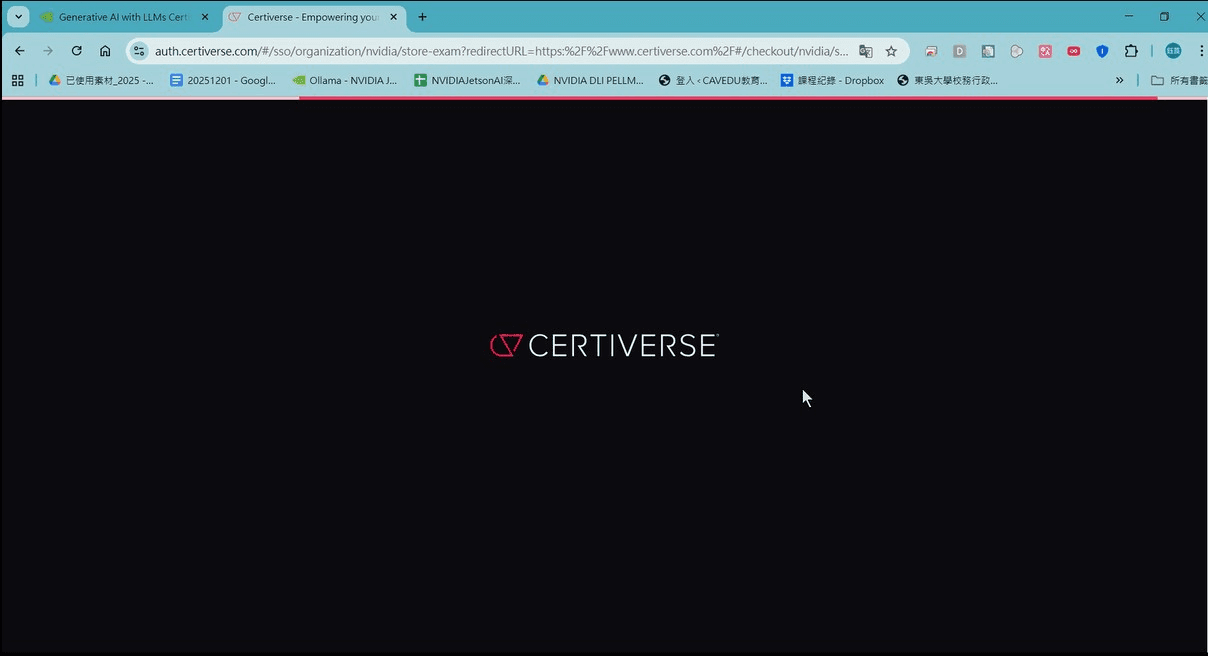
接下來會進到線上監考網站 Certiverse,進行登入帳號。
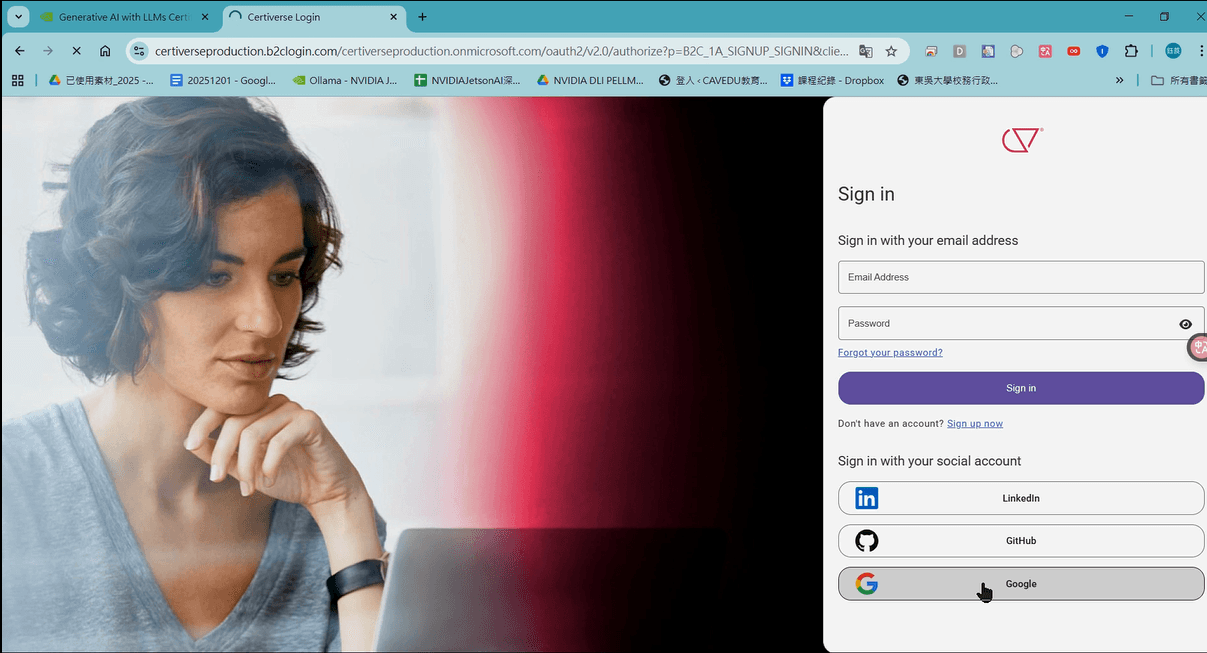
報考者可使用LinkedIn、Github、Google 帳號來登入,作者以Google帳號登入。
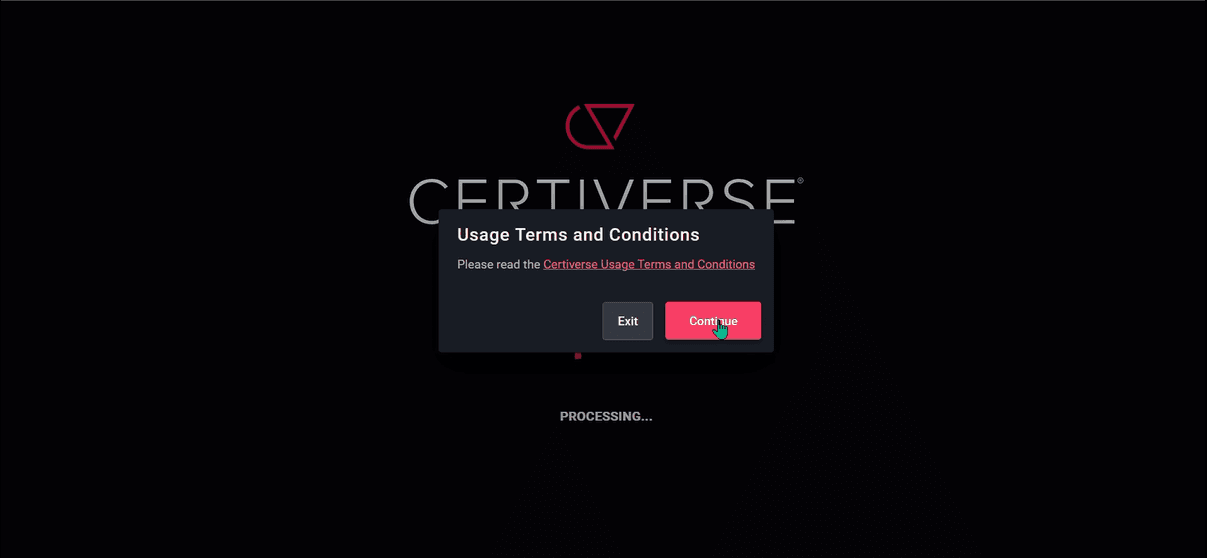
出現使用條款確認,請按下紅色按鈕「Continue」
為了確認報考者的電腦是否能進行線上監考考試,所以要求先做一次系統相容性檢查。(請點擊紅色按鈕 「LAUNCH SYSTEM COMPATIBILITY CHECK」)
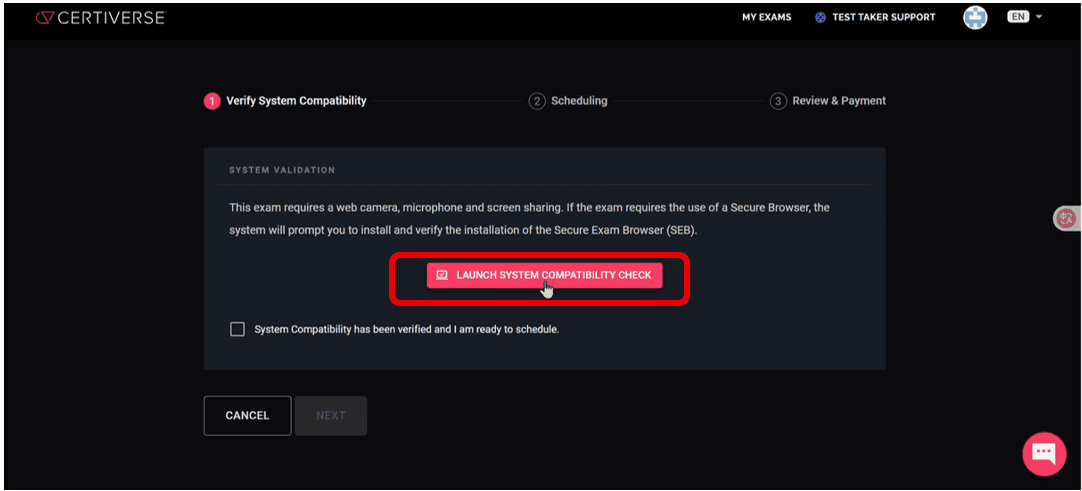
下載安全考試瀏覽器(Safe Exam Browser, SEB),請點擊黑色按鈕「DOWNLOAD INSTALLER」
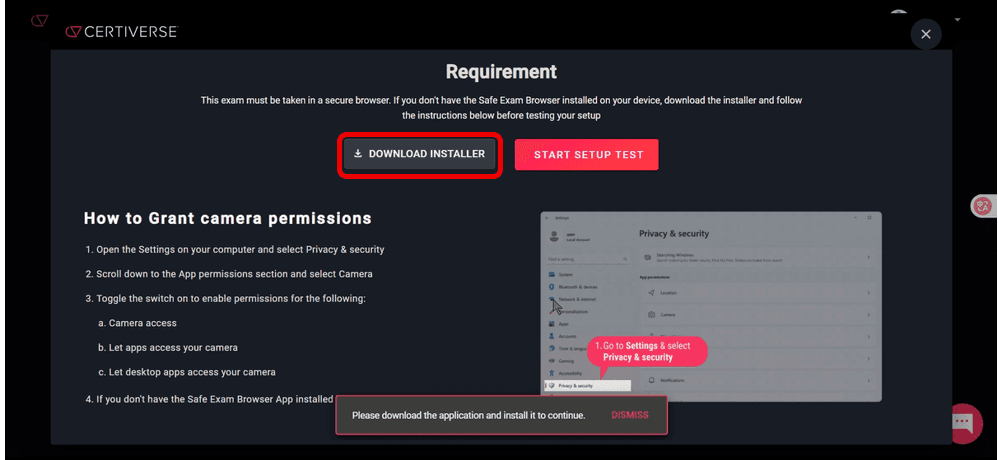
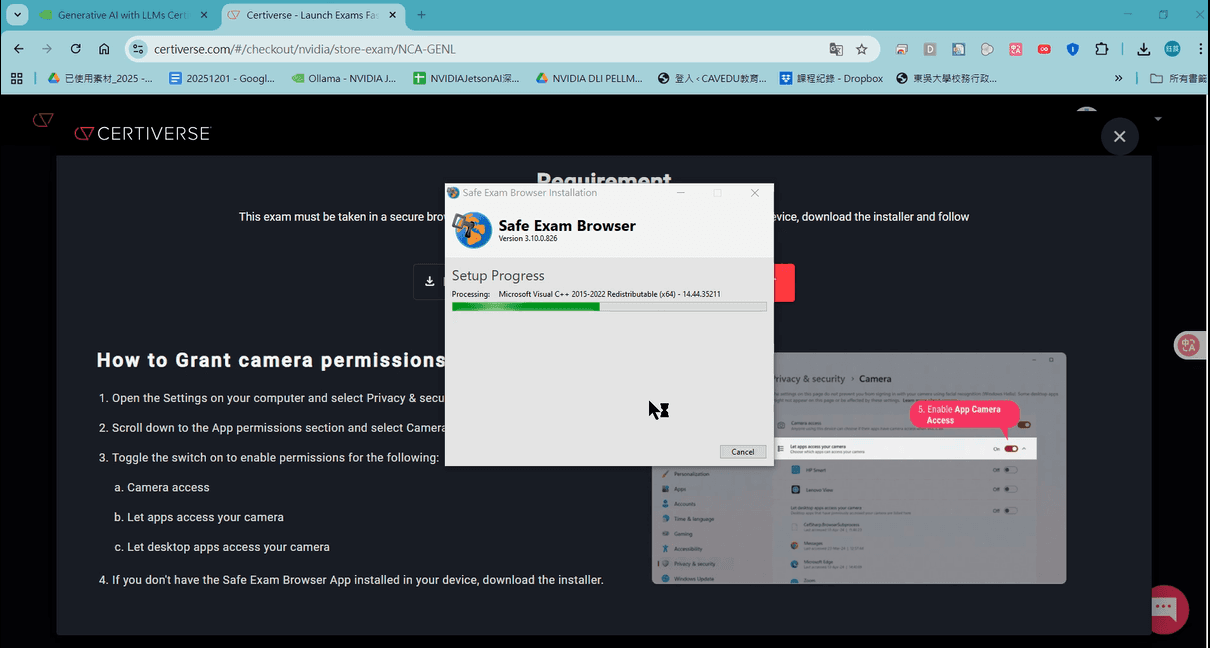
安裝安全考試瀏覽器(Safe Exam Browser, SEB)
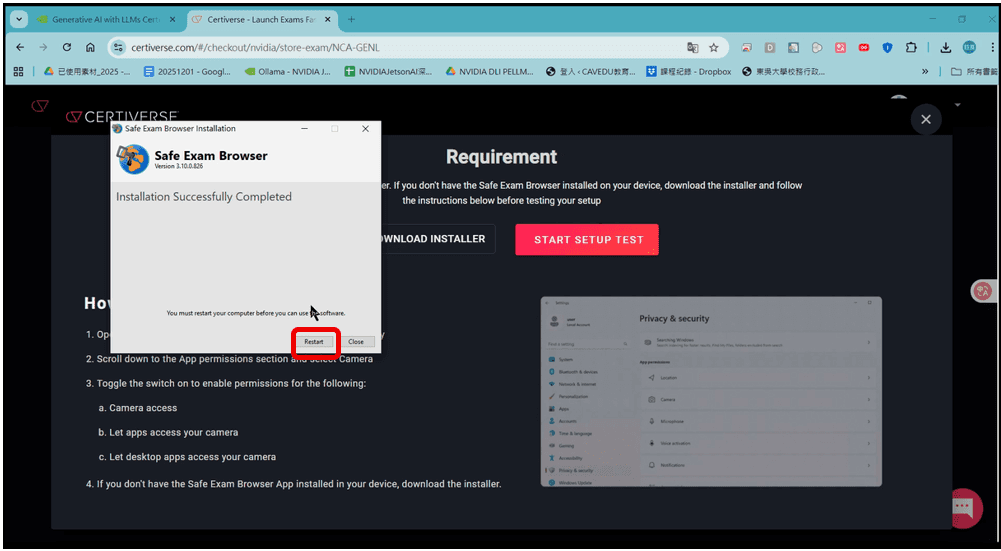
安裝完畢後,需重新開啟電腦。按下「Restart」重新開啟電腦。
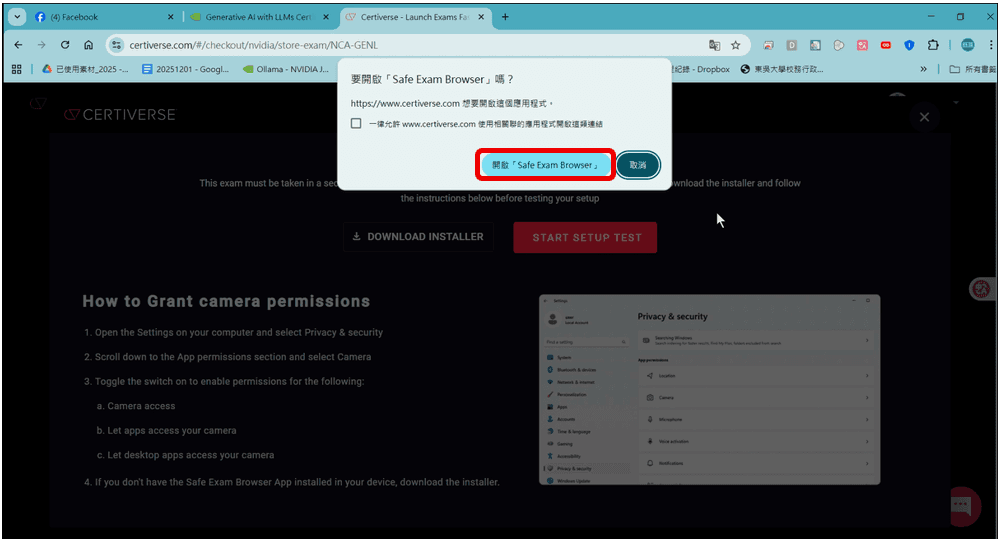
線上監考系統測試,需重新登入,請參考步驟1~5。當按下紅色按鈕 「LAUNCH SYSTEM COMPATIBILITY CHECK」時,瀏覽器會跳出是否開啟「Safe Exam Browser」的提示,請按下開啟「Safe Exam Browser」按鈕。
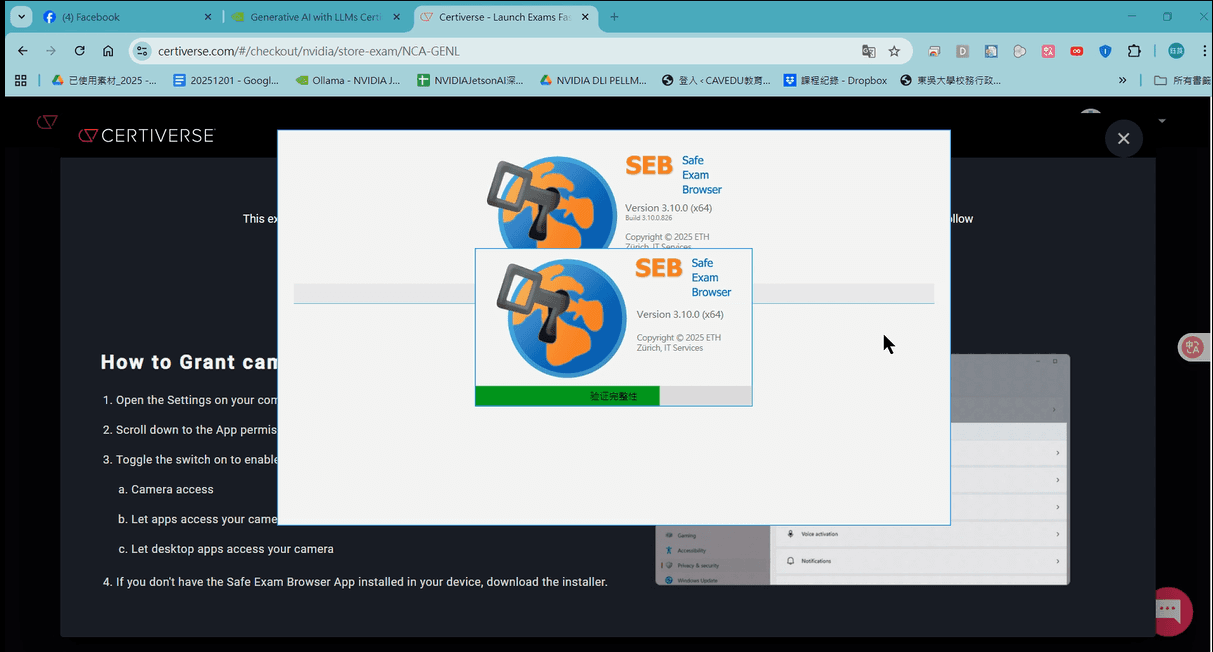
SEB 進行驗證
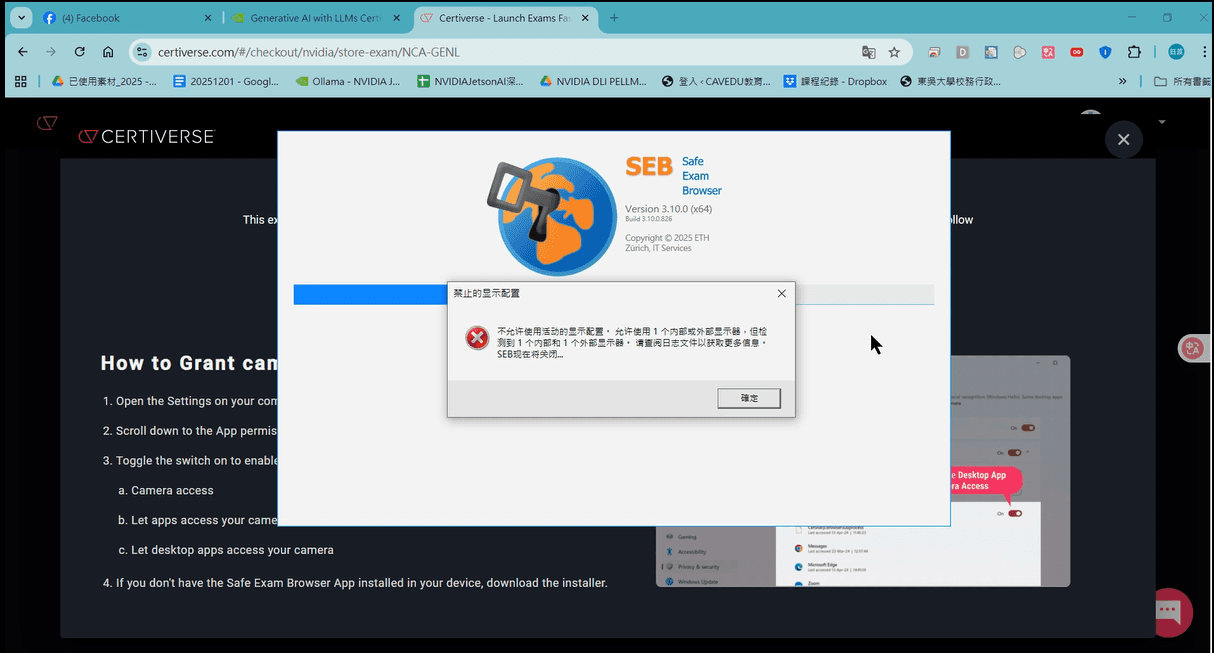
[註]出現了禁止了顯示配置,為了防止報考者作弊,禁止報考者開啟螢幕錄影或截圖程式。
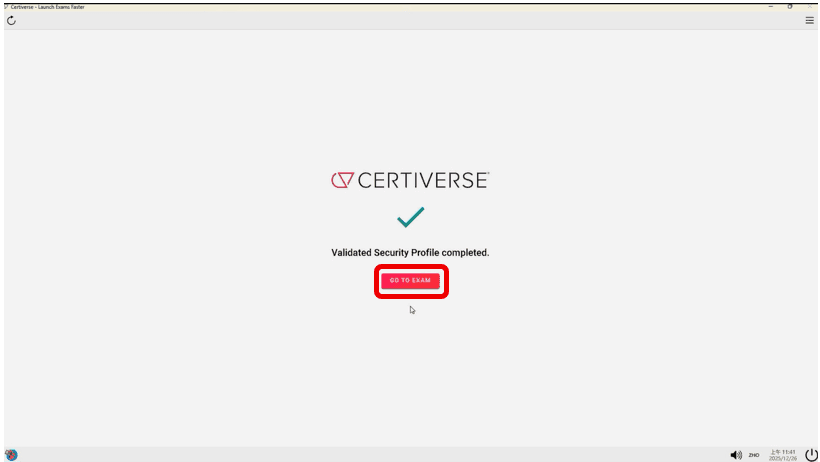
再來網頁跳轉後會顯示「Validated Security Profile completed.」,請點選紅色按鈕「GO TO EXAM」
通過的監考條件,分別是
✅已成功連上考試系統
✅監考視訊房間已建立
✅攝影機可正常拍到你
✅麥克風可正常收音
✅螢幕分享成功
全部通過後,請按紅色按鈕「Close Validation Check」
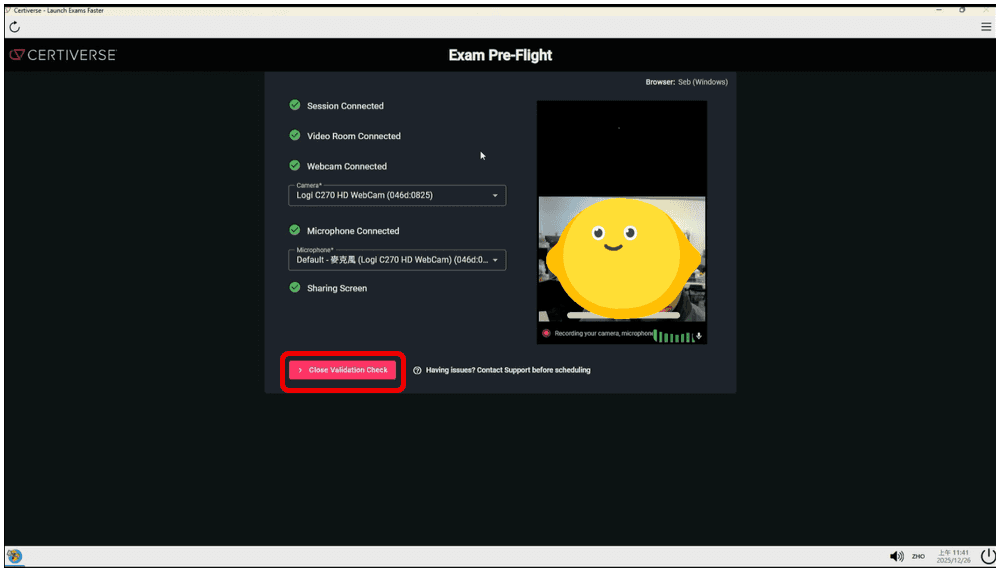
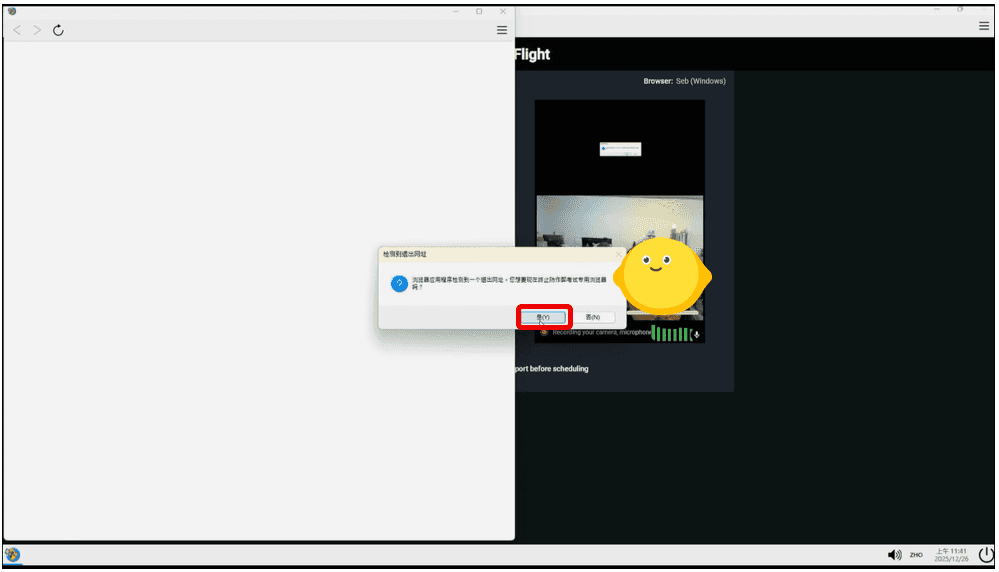
14.出現退出網址提示,請點選「是」。可能是畫面測試完畢,而不是正式考試的緣故吧,
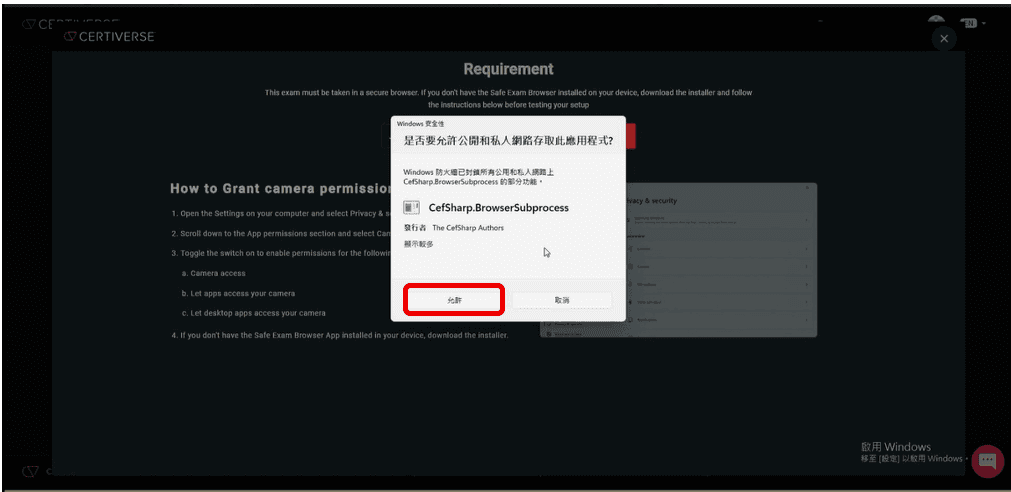
15.出現Windows 安全性,點選「允許」
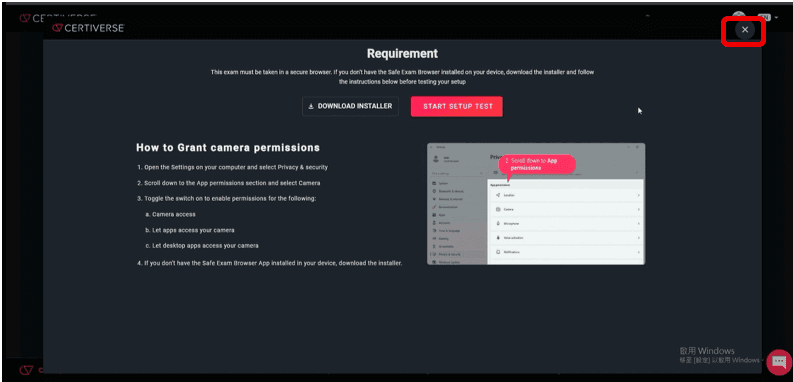
16.之後回到 Requirement,點選右上角的「X」
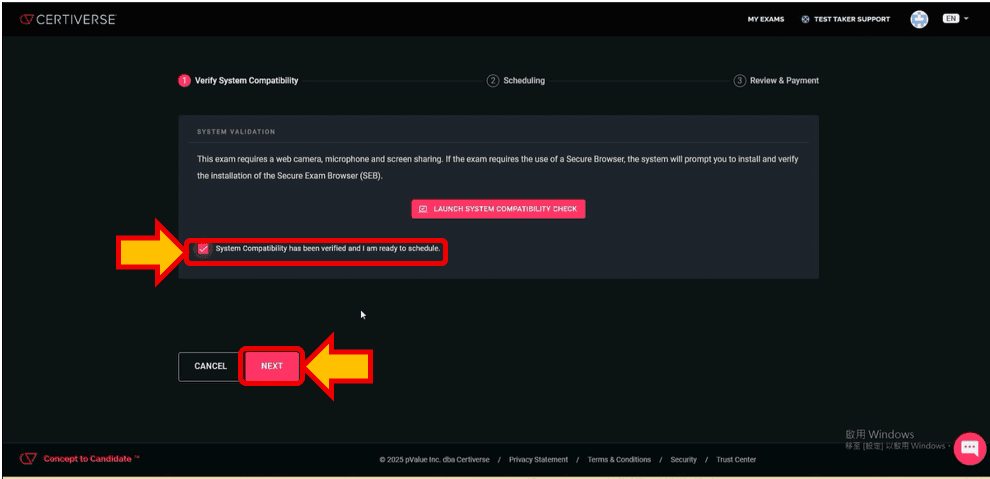
17.再來勾選「System Compatibility has been verified and I am ready to schedule.」再按下「NEXT」
確認考試日期
接下來就是進到確認考試頁面,請繼續依照下列流程
細節欄位設定
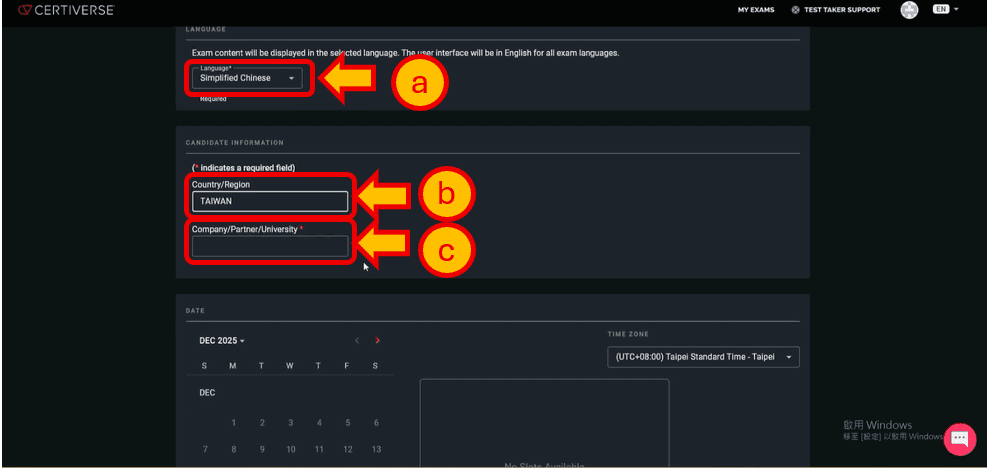
a.語言選擇「Simplified Chinese」
b.國家/地區欄位會自動填入「TAIWAN」
c.公司/夥伴/大學* 欄位請自行填入
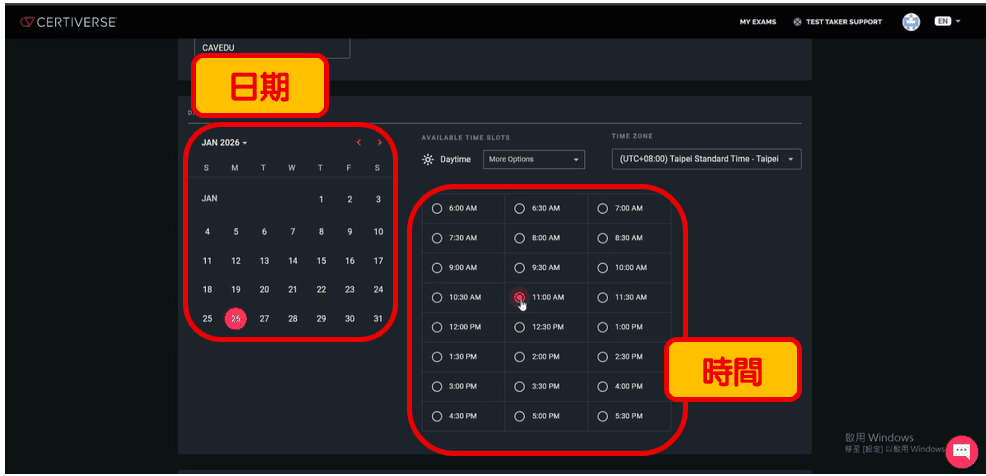
d.選定考試日期。先選日期,再選時間,請再次確認TIME ZONE欄位為(UTC+8:00) Taipei Standard Time – Taipei
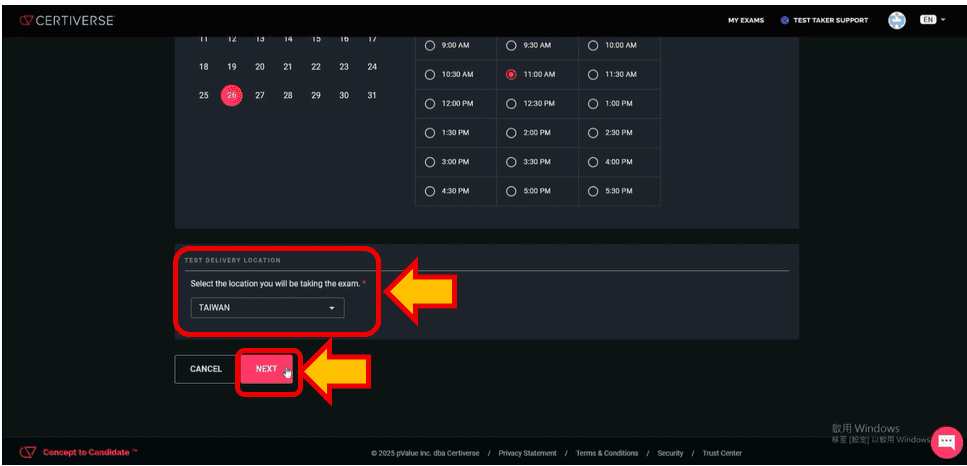
e.確認考試地點是否為「TAIWAN」,再點選「NEXT」
付款頁面
只能信用卡/金融卡付款
接下來出現付款頁面,可以看見125美元,再把相關卡號訊息輸入,再按支付。
[註]貨幣因匯率關係,價格會有所浮動。
[註]如果報考者是用公司的費用,可以勾選我正再以公司名義購買,商家名稱填入公司名字,12345678欄位則是填入公司統編
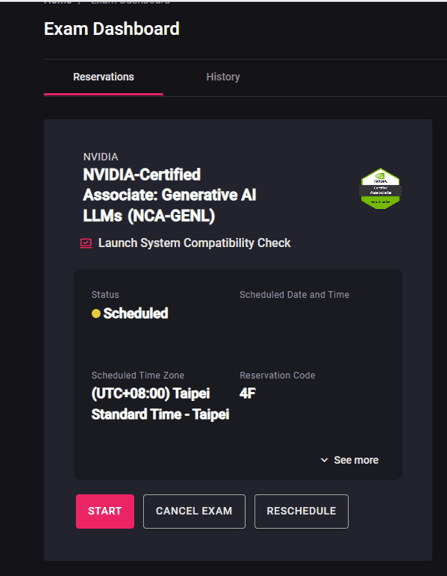
完成報名與考試時間排程,會出現在考試儀表板,報名就成功囉。